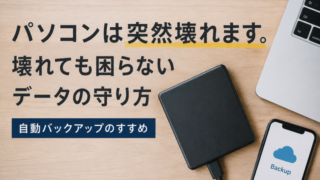
パソコンは突然壊れる!!「壊れたらデータを救う」ではなく「壊れても困らない状態」にしよう
しかし、重要なデータは普段からGoogle Driveへ自動同期していたため、データへの影響はほとんどなく、すぐに仕事を再開できました。
「今日SSDが壊れても困らない状態」をあらかじめ作っておくことです。
当店にも、「パソコンが壊れて起動しない」「大切な写真や仕事のデータだけでも取り出せないか」というご相談があります。
Windowsが壊れているだけならデータを取り出せることもありますが、SSDやHDDそのものが故障している場合は簡単ではありません。 状態によっては専門のデータ復旧業者が必要になり、それでも必ず復旧できるとは限りません。
Contents
バックアップは「取る」のではなく「自動で取られる」状態に
バックアップというと、「定期的に外付けHDDを接続して、自分でファイルをコピーする」という方法を思い浮かべる方も多いと思います。
もちろんそれでもバックアップにはなりますが、人が毎回操作する方法では、忙しかったり忘れたりして、いつの間にか何か月もバックアップしていなかったということが起こります。
バックアップすること自体を忘れていても、自動的に別の場所へ保存される仕組みにしておくことです。
SSDやHDDがいつ故障するかを正確に予測することはできません。 昨日まで正常だったストレージが、突然読み出せなくなることもあります。
そのため、「壊れそうになったらバックアップする」ではなく、正常に動いているうちから常時または定期的に自動バックアップすることが重要です。
難しいことをしなくても自動バックアップできます
1Google Driveを利用する
パソコン版Google Driveを利用すれば、指定したフォルダーやファイルをGoogle Driveと自動的に同期できます。
一度設定しておけば、普段は特別な操作をする必要はありません。 ファイルを追加・更新すれば、自動的にクラウド側にも反映されます。
Googleアカウントには無料で利用できる保存容量もあります。 写真や動画を大量に保存する場合は不足しやすいですが、Word・Excel・PDFなどの書類が中心であれば、無料容量だけで足りるケースもあります。
2WindowsならOneDriveも利用できる
Windowsを利用している場合は、MicrosoftのOneDriveも選択肢です。
デスクトップ、ドキュメント、写真などをOneDriveへ保存・同期する設定ができるため、普段使用しているフォルダーをそのまま自動的にクラウドへ保存できます。
OneDriveにも無料容量が用意されています。 容量が不足する場合だけ、有料プランや外付けHDDの併用を検討すればよいでしょう。
3MicrosoftアカウントでWindowsの設定もバックアップ
Windows 11では「Windows バックアップ」を利用することで、Microsoftアカウントに一部のWindows設定やアプリ情報、Wi-Fi情報、個人設定などを保存できます。
Windowsを再インストールした場合や、新しいPCへ移行した場合に、以前の環境を復元しやすくなります。
4外付けHDDへ自動バックアップする
写真や動画が多い方や、クラウドだけに保存したくない方は、外付けHDDへのバックアップも有効です。
バックアップソフトを利用すれば、指定したフォルダーを決められた時間や間隔で、自動的に外付けHDDへコピーできます。
PCの中身を全部バックアップする必要はありません
「500GBのSSDを使っているから、500GB全部をバックアップしなければならない」と考える必要はありません。
Windowsや一般的なアプリ、Steamなどから購入したゲームは、多くの場合再インストール・再ダウンロードできます。
優先して守るべきなのは、例えば次のようなデータです。
- 自分で作成したWord・Excelなどの書類
- 仕事で作成したデータ
- 家族の写真や動画
- 自分で撮影・作成した画像
- 再入手できない資料
できれば「PC+クラウド+外付けHDD」
特に重要なデータであれば、保存先を一つだけにしない方が安全です。
このように複数の場所へ保存しておけば、一つのSSDやHDDが故障しただけで、大切なデータをすべて失う可能性を下げられます。
なお、Google DriveやOneDriveの「同期」は非常に便利ですが、完全な意味でのバックアップとは少し性質が異なります。 PC側で誤ってファイルを削除すると、その削除がクラウド側にも反映されることがあります。
サービス側のゴミ箱や変更履歴から復元できる場合もありますが、特に重要なデータについては、クラウドへの自動同期+外付けHDDへのバックアップという形にしておくと、さらにデータを残しやすくなります。
「壊れないPC」ではなく「壊れても困らない環境」を
SSDやHDDはいつか故障する可能性があります。 丁寧に使っていても、ストレージの故障を完全に防ぐことはできません。
そして、実際にSSDが故障してから「中のデータだけでも何とかしたい」となっても、必ず取り出せるとは限りません。
今回、当店で使用しているPCのSSDも実際に故障しました。
それでも重要な業務データはGoogle Driveへ自動同期していたため、データへの影響はほとんどなく、すぐに仕事を再開できました。
パソコンを絶対に壊れないようにすることはできません。
しかし、「今日このSSDが突然壊れても、大切なデータは残っている」状態にしておくことはできます。
今使っているPCが正常に動いているうちに、一度「このSSDが今日壊れたら、なくなって困るものは何か」を確認してみてください。
そして、そのデータだけでも、人が毎回操作しなくても自動的に別の場所へ保存される環境を作っておくことをおすすめします。
\ 最新情報をチェック /